

このサイトの使い方をご案内します。

このサイトの使い方
1 あなたの情報
ニックネームやアイコン、テーマカラーの設定状況のほか、経験値や現在のレベル、読み終わった記事の数、AI英会話で獲得したバッジなど、あなたの情報をまとめて確認できる画面です。
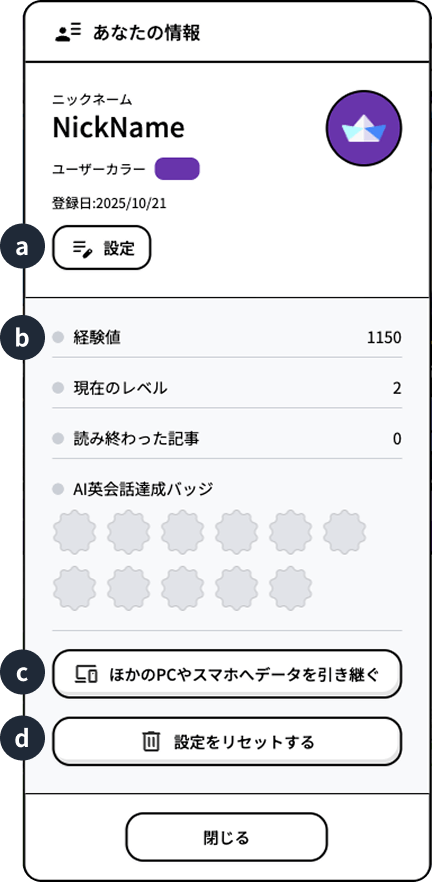
a. 設定
「設定」画面を開きます。
b. あなたの情報一覧
経験値や現在のレベル、読み終わった記事の数、AI英会話で獲得したバッジの一覧です。
c. 引き継ぎ用URLの発行
ほかの端末で続けたいときに必要なURLをコピーできます。
d. 設定のリセット
最初からやり直したいときや、みんなで使っている端末で設定をリセットしたいときに使えます。
2 ユーザー設定
自分の好みにあわせて、ニックネームやアイコン、テーマカラーをカスタマイズできます。あなただけのプロフィールを作って、サイトをもっと楽しく使いこなそう!
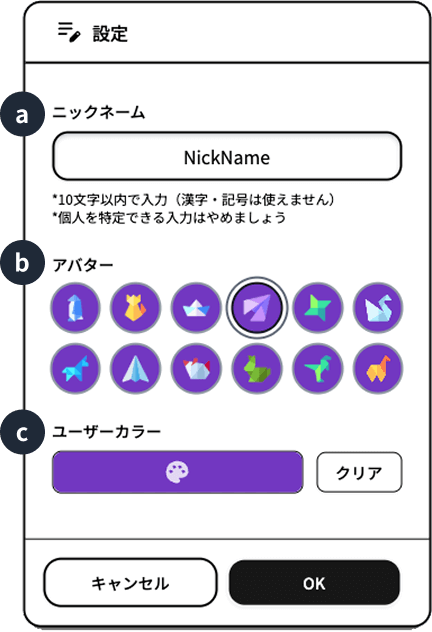
a. ニックネーム
サイト内で表示されるあなたの名前です。
10文字以内で入力してください。(ひらがな、カタカナ、半角・全角英数字)
本名など、個人が特定できる名前は使わないようにしましょう。
b. アバターアイコン
アバターアイコンは12種類あります。
好きなデザインを選んで、自分のページを飾ろう!
c. ユーザーカラー
ユーザーカラーはカラーピッカーで設定できます。
選んだ色はトップページにも反映され、自分好みのデザインに変更できます。
3 別の端末へのデータの引き継ぎ
データを別の端末でも使えるように、「引き継ぎ用URL」を発行できます。
新しい端末でも、続きからスムーズに利用できます。
このサイトは、個人情報(メールアドレスやパスワードなど)を登録せずに利用できるようになっています。
そのかわり、あなたのデータは「今使っている端末の中」にだけ保存されていいます。
別の端末で利用する場合は、「引き継ぎ用URL」を使ってデータを移行する必要があります。
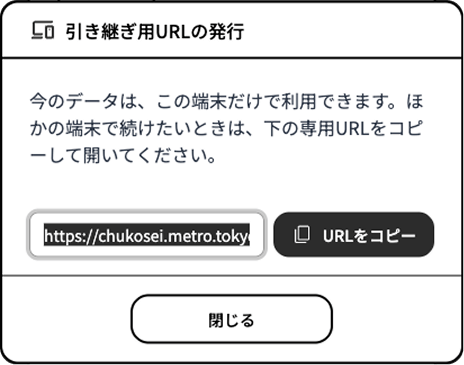
- 画面左下のユーザー名を押して、「あなたの情報」を開きます。
- 「ほかのPCやスマホへデータを引き継ぐ」を選びます。
- 「URLをコピー」を押し、コピーしたURLを使いたい端末に送ります。
- 新しい端末で、そのURLを開くとデータが引き継がれます。
4 設定のリセット
いちからやり直したいときは、「設定のリセット」で最初の状態に戻せます!
アバターやレベル、バッジもリセットされるので、新しい気持ちで再スタートできます。
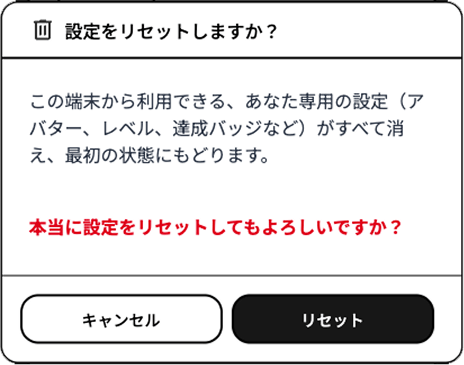
- 画面左下のユーザー名を押して、「あなたの情報」を開きます。
- 「設定をリセットする」ボタンをクリックします。
- 表示された確認画面で「リセット」ボタンをクリックします。
- この端末に保存されているアバター、レベル、達成バッジなどの設定がすべて消え、最初の状態に戻ります。
5 経験値・レベルについて
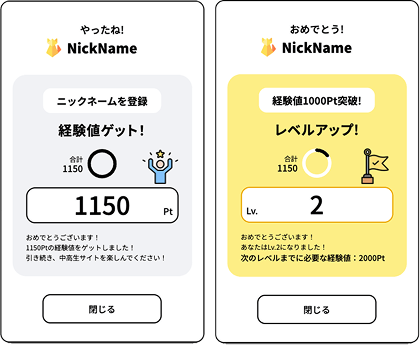
記事を読んだり、AIと英会話をすると経験値(ポイント)がたまり、一定のポイントでレベルが上がります。
サイトを使いながら、自分のレベルをどんどん上げていこう!
- 経験値が上がる代表的なポイント
- 「みんなの取材」の記事を読む
- 「みんなの取材」のクイズに答える
- 「AIと英会話」で英会話をする
6 地図の操作の仕方
トップページおよび「AIと英会話」コーナーには地図が設置されています。
拡大・縮小やポイントの切り替え、現在地表示などの基本操作が可能です。
地図上のマーカーをクリックすると、リンク先の詳細情報を確認できます。
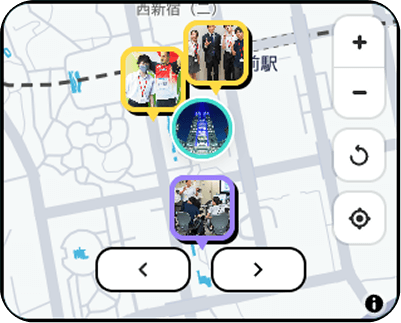
 :ズームイン
 :ズームアウト
 :直前に選択していたポイントに戻る
 :あなたの現在地に移動
 :前のポイントへ移動
 :次のポイントへ移動
位置情報へのアクセスを無効にする方法
位置情報を使いたくないときは、端末やブラウザの設定からアクセスをオフにできます。
Windows 10 / 11
-
スタートメニューから「設定」を開く
「プライバシーとセキュリティ」(Windows 11の場合)または「プライバシー」(Windows 10の場合)を選択。 -
「位置情報」を選択
「位置情報サービス」をオフにすることで、PC全体で位置情報の利用を無効にできます。
特定のアプリだけ無効にしたい場合は、一覧から対象のアプリを選んでON/OFFスイッチを切り替えます。
Mac、iPhone、iPad
-
「システム設定」を開く
「プライバシーとセキュリティ」を選択。 -
「位置情報」を選択
「位置情報」の項目で、位置情報へのアクセスを無効にしたいブラウザを選択してON/OFFスイッチを切り替えます。
Android / Chromebook
-
「設定」を開く
「位置情報」または「セキュリティとプライバシー」から「位置情報」を選択。 -
「位置情報サービス」を選択
位置情報へのアクセスを無効にしたいブラウザを選択してON/OFFスイッチを切り替えます。
 アンケート
アンケート